计划与实际
为每个商品设定您自己的月度计划,并逐列查看店铺完成了多少:月底可以看,月中的任何一天也可以看。
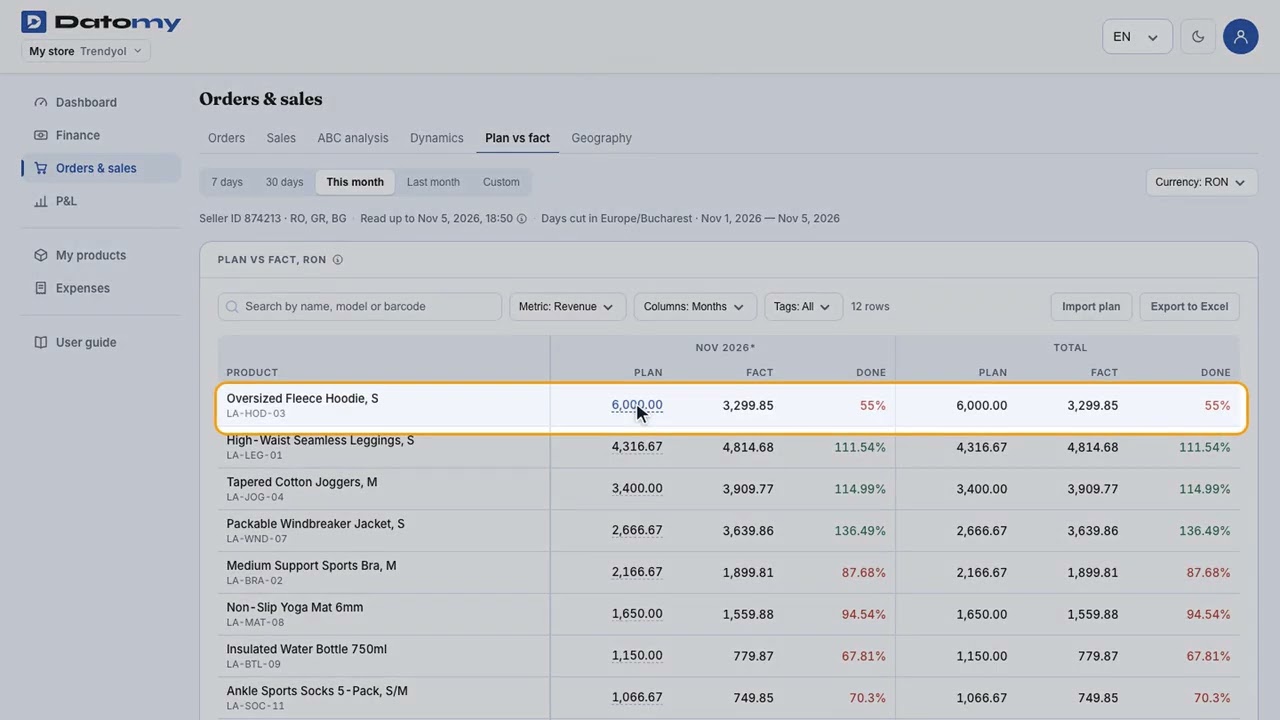
计划与实际把您为每个商品设定的计划和实际发生的情况放在一起。它回答每个卖家在月底都会问的问题:计划完成了吗?哪里没完成?在侧边栏的订单与销售中,打开计划与实际标签页即可找到。
计划、实际和完成率
每一行是一个商品款号。每个时段有三列:计划是您设定的计划;实际是实际发生的数字;完成率是实际占计划的比例。商品达到计划时完成率显示为绿色,未达到时显示为红色。最后的合计列覆盖表格上方所选的整个范围。
计划始终按整月设定。当所选范围只覆盖某个月的一部分时(选择 30 天时通常如此),该列会标上星号,其计划只取该月计划中对应那些天的部分。半个月只和半个月的计划比,而不是和整月计划比。
如果要评估一整个月,请选择上月。然后先看红色的:离计划最远的商品;再看绿色的:超出计划最多的商品。
设定计划
在某个月份列中点击商品的计划单元格,输入整月的计划,然后按 Enter。按 Escape 则保持原样,留空即清除该月计划。
在当月,计划列显示截至今天的天数所对应的份额,因此任何一天都能看出进度是否正常。您输入的数字仍然是整月的计划。
计划哪个数字
表格上方的指标菜单决定计划针对什么:
- 下单件数和下单金额:买家下单的情况,按下单日期统计。
- 销售额和已售件数:Trendyol 已结算的情况,按销售日期统计。
- 扣除成本后:一笔销售扣除 Trendyol 佣金以及您的商品和包装成本后剩下的金额,因此需要先录入成本。
- 利润率:同一数字的百分比形式。
每个指标各有各的计划,每个币种也是如此。计划按款号和月份保存在您的账户中,因此即使重新连接店铺也会保留。
一次导入多个计划
点击导入计划,从表格中粘贴多行:款号、月份和数值,用制表符分隔(从表格复制时即是如此),或用分号分隔。月份可以写成 2026-12,也可以写该月内的任意日期。这些数值会保存到菜单中当前选择的指标下。
保存之前,窗口会统计已读取的行数,并列出被跳过的行,这样写错的月份不会被漏掉。保存后会列出不在本店铺中的款号。
按周查看
将列切换为周,即可随月份推进跟踪进度。一周的计划是该月计划按天数分摊的部分,跨两个月的周会从两个月各取对应的天数。周列中不能输入计划;如需修改,请切换回月。
导出到 Excel 会保存所有符合搜索和标签条件的行,而不只是当前页。